| 虚拟机 | 全名 | 用户名 | 密码 |
|---|---|---|---|
| CentOS 7 64位 | ** | ** | |
| kali-linux-2022.3 | ** | ** | |
| Win_10 | ** | ** | |
| windows server 2008 | ** | ** | |
| Ubuntu 01 | ** | ** | |
| windows server 2019 | ** | ** |
VM | kali
参考:
安装 kali linux,下载预定制版本,VM 打开文件即可

kali 基础配置
设置中文:
打开命令行输入sudo -s获取 root 权限,然后输入dpkg-reconfigure locale,上下移动光标,移动到最下面的zh_CN.UTF-8,用空格可添加*代表选中了,用 Enter来确认,最后回到命令行界面,命令行输入reboot重启
zsh
oh-my-zsh
1 | sh -c "$(curl -fsSL https://raw.githubusercontent.com/ohmyzsh/ohmyzsh/master/tools/install.sh)" |
theme
https://github.com/romkatv/powerlevel10k#oh-my-zsh
kali | 初始设置
1 | # 更新软件源中的所有软件列表 |
Expand / 拓展
apt-get update 更新软件源中的所有软件列表。
apt-get upgrade 更新软件。
apt-get dist-upgrade 更新系统版本。如果你对新版本软件的需求不是那么迫切,可以不执行
kali | docker
更新apt源满足下载要求
1 | #安装docker要求内核版本kerner>=3.10 |
进行系统或工具的更新
1 | #进行系统或工具的更新(有丢丢就,先上把王者) |
采用apt安装Docker
1 | #为什么采用apt安装?因为之后采用apt源安装Docker的其他组件时,新组件与已安装的Docker容器最为匹配。 |
检验Docker成功安装
1 | #启动docker服务 |
配置阿里云镜像加速
1 | #阿里云镜像加速器获取网址(需注册):https://cr.console.aliyun.com/cn-hangzhou/instances/mirrors |
设置Docker开机自启
1 | #设置docker开机自启 |
kali | docker-compose
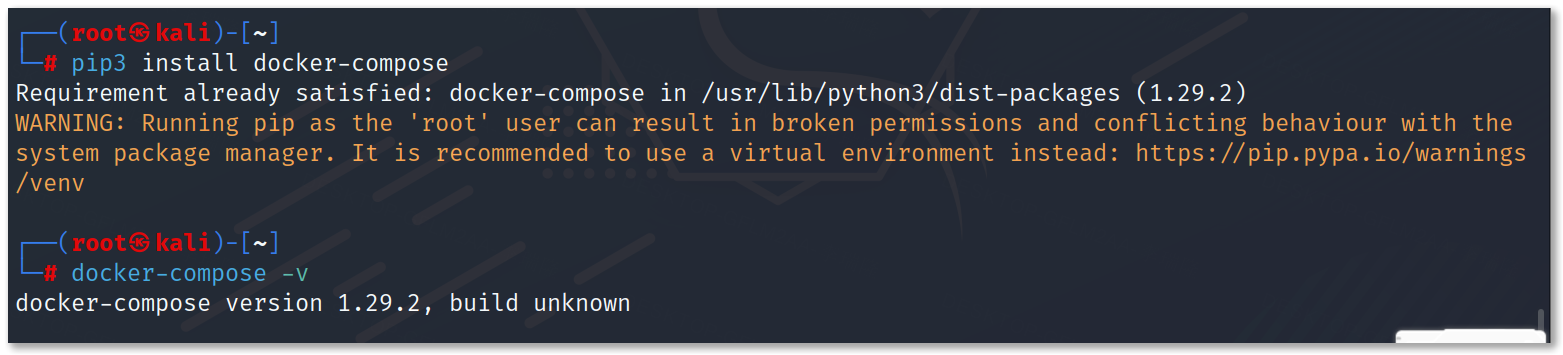
1 | # 安装pip3 |
kali | docker Vulhub
克隆下载
Warning / 注意
认准 github,第一次下载错了是 gitte,更新滞后
1 | git clone https://github.com/vulhub/vulhub.git |
进入一个靶场环境目录
1 | cd /root/vulhub/weblogic/CVE-2017-10271 |
对靶场进行编译
1 | docker-compose build |
运行此靶场
1 | docker-compose up -d |
查看启动环境
1 | docker-compose ps -a |
此环境运行的端口
通过浏览器访问http://127.0.0.1:7001/
IP地址:端口号

关闭靶场
1 | docker-compose down |
kali | docker vulfocus
VM | Ubuntu
从 kali 换到 ubuntu
VMware虚拟机安装Ubuntu(超详细图文教程)_vm安装ubuntu_Time木0101的博客-CSDN博客
1. 基础环境
Python、JAVA、Docker
查看一下有没有环境
1 | # ubuntu中自带了python,所以我们不需要去安装Python |
2. 美化及其效率(快照1)
ubuntu自带的office,感觉体验不如国产的WPS,所以把这个给卸了,用WPS代替。
sudo apt-get remove libreoffice-common
romkatv/powerlevel10k: A Zsh theme (github.com)
Themes · ohmyzsh/ohmyzsh Wiki (github.com)
1 | # 安装 Zsh |
Zsh有许多可用的主题(也称为皮肤或外观),可以用于美化终端界面。以下是一些受欢迎的Zsh主题示例:
- agnoster:一个受欢迎的主题,具有醒目的外观和信息丰富的提示符。
- powerlevel10k:一个高度可定制的主题,提供丰富的特性和配置选项。
- robbyrussell:Oh My Zsh的默认主题,简洁而易于使用。
- spaceship:一个现代化的主题,提供丰富的信息和可定制的选项。
- bira:一个简洁但功能丰富的主题,具有易于阅读的提示符和彩色的文件路径。
- pure:一个极简风格的主题,只显示必要的信息。
3. Tools
java环境,JDK11、JDK18
Python环境
都通过apt安装好了,具体安装的什么版本不清楚
需要安装go环境,golang
在桌面添加了文件夹tools,里面放工具
- Finger
- onforall
- FofaViewer
- VMware tools
- apt install open-vm-tools-desktop -y
- reboot
- 水泽
- ……
4. 问题
01-2021年8月14日
.exe 的文件 ubuntu 无法执行
原因
在 Ubuntu 或其他类 Unix 操作系统中,无法直接执行 Windows 可执行文件(.exe 文件),因为 .exe 文件是 Windows 平台上的可执行文件格式,而 Ubuntu 使用不同的可执行文件格式。
解决办法
Wine: Wine 是一个允许在类 Unix 系统上运行 Windows 程序的兼容层。你可以在 Ubuntu 上安装 Wine,然后使用 Wine 运行 .exe 文件。使用以下命令安装 Wine:
2
sudo apt-get install wine然后,可以使用以下命令运行 .exe 文件:
2
wine /path/to/your/file.exe
VM | Windows Server 2019 Standard (桌面体验)
VMware 虚拟机 中 windows server 2019 安装_虚拟机安装windows server 2019_学习的游戏的博客-CSDN博客
MSDN, 我告诉你 - 做一个安静的工具站 (itellyou.cn)
本地靶场
php | bwapp
从 github 上下载到 PHP 的 WWW 文件简介
在 bwapp 目录下搜索 install.php,看目录在哪。找到目录后登录http://localhost/bWAPP/app/install.php


进去之后数据库即可安装成功,接着去登录页面,账号密码也在 seeting .php 文件中
http://localhost/bWAPP/app/login.php

PHP | upload-labs
c0ny1/upload-labs: 一个想帮你总结所有类型的上传漏洞的靶场 (github.com)
kali | 软件
安装软件目录参考[Kali Linux 文件系统.md](Kali Linux 文件系统.md)
/home/software --> 安装软件
使用 ExifTool 等特殊工具,可以轻松创建包含元数据中恶意代码的多语言 JPEG 文件。
1 | sudo -s |
VM | Windows Server 2008 R2
Windows Server 2008是微软一个服务器操作系统的名称,美国时间2008年2月27,微软正式发布
1 | # 下载地址“百度网盘” |
安装过程

本文采用 署名-非商业性使用-相同方式共享 4.0 国际 许可协议,转载请注明出处。



